
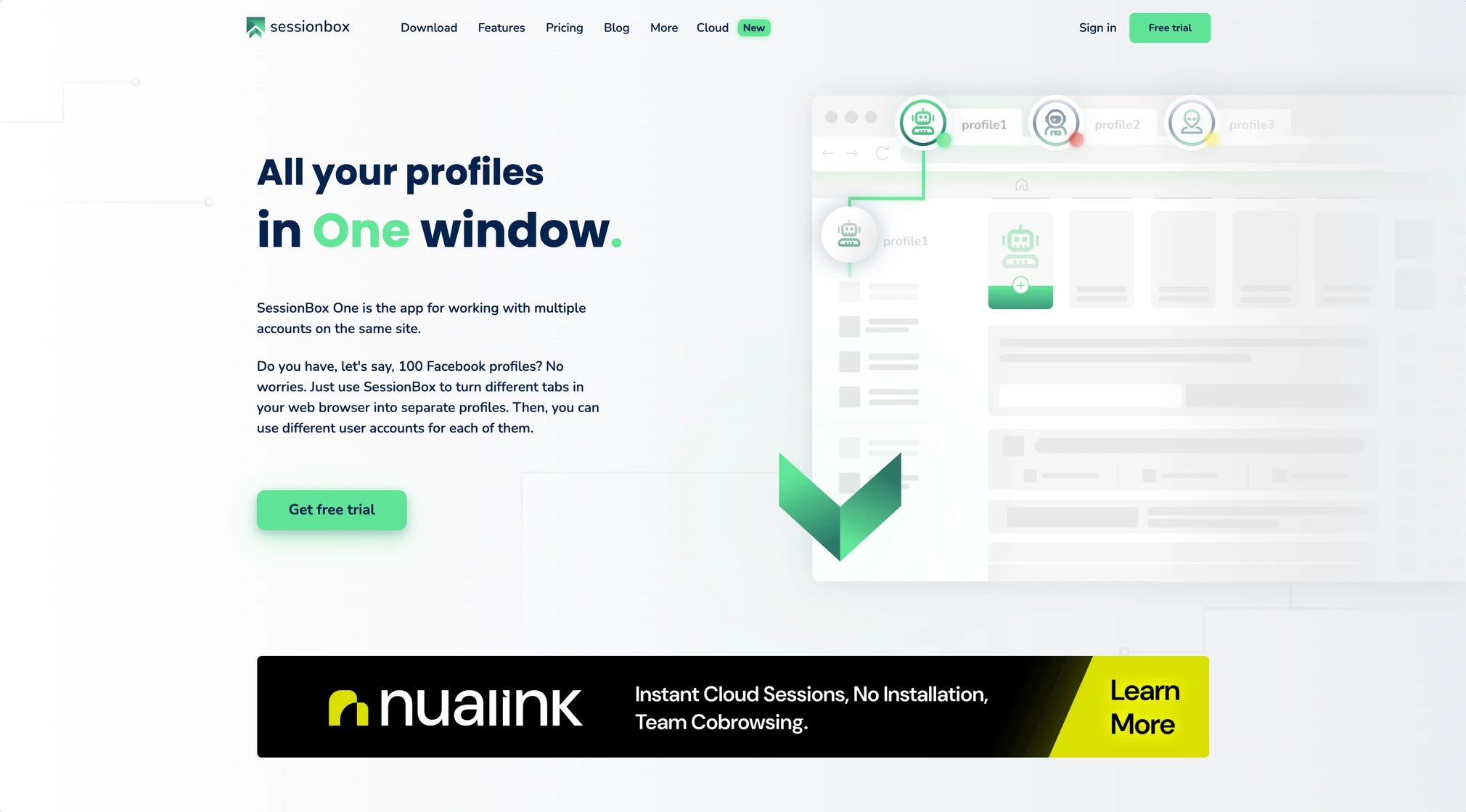
SessionBoxは、ハンガリーの開発元Box Labsが提供するマルチアカウント管理ツールで、ブラウザのタブをそれぞれ独自のCookieとプロキシを持つ個別のプロファイルに変えます。現行バージョンのSessionBox Oneは、WindowsとmacOS向けのアプリに、Chrome、Edge、Firefoxで動作するブラウザ拡張機能を組み合わせたものです。従来のSessionBox拡張機能も、レガシー版としてChromeウェブストアに残っています。料金は、フィンガープリント保護なしでクラウドプロファイル10個の月額$12.99からです。フィンガープリント保護、自動化、APIアクセスは月額$59.99のProfessionalから利用でき、新規インストールには全機能を試せる7日間のトライアルが付きます。クレジットカードは不要です。
当サイトの評価:SessionBoxは、普段使っているブラウザで作業を続けながら、それほど多くないアカウントを管理したい個人に向いています。フィンガープリント保護を低価格で求めるチームや、5シートを超えるチームは、専用のアンチディテクトブラウザと比較することをおすすめします。
SessionBox Oneの概要
| 無料プラン | なし。全機能が使える7日間のトライアル(クレジットカード不要) |
|---|---|
| 有料プラン | Hobby 月額$12.99(1シート、クラウドプロファイル10個)、Professional 月額$59.99(2シート)、Teams 月額$99.99(5シート) |
| 年払い | 最大50%オフ |
| フィンガープリント保護 | ProfessionalとTeamsのみ |
| 対応プラットフォーム | Windows・macOS向けアプリ、Chromeウェブストアのレガシー拡張機能。モバイルアプリなし |
| 対応ブラウザ | 提供元によると、Chrome、Edge、Firefoxに対応 |
| 自動化 | ProfessionalとTeamsでAPIアクセスとSelenium自動化に対応 |
SessionBox Oneとは
SessionBoxは、同じウェブサイトで複数のアカウントにログインするためのシンプルなブラウザ拡張機能として始まりました。その後、同社はWorkstationというデスクトップアプリを開発し、現在のSessionBox Oneではこの2つが統合されています。内蔵ブラウザを備えたデスクトップアプリであり、すでに使っているブラウザの機能も拡張します。
SessionBox Oneには2つの形態があります。
- レガシー拡張機能:Chromeウェブストアで引き続き提供されている元のChrome拡張機能で、機能はよりシンプルです。
- SessionBox One:Windows・macOS向けのデスクトップアプリとブラウザ拡張機能の組み合わせです。提供元によると、Chrome、Edge、Firefoxで動作するため、普段のブラウザやプラグインをそのまま使えます。
SessionBoxのホームページでは、たとえばこの方法でFacebookのプロファイルを100個運用できるかのように示唆されています。しかし実際には、安全に運用できるアカウント数は、ツールそのものよりもプロキシ、フィンガープリントの設定、アカウントの履歴に大きく左右されます。また、Facebookは複数アカウントの運用に厳しい対応を取っています。
SessionBoxのダウンロードと使い方
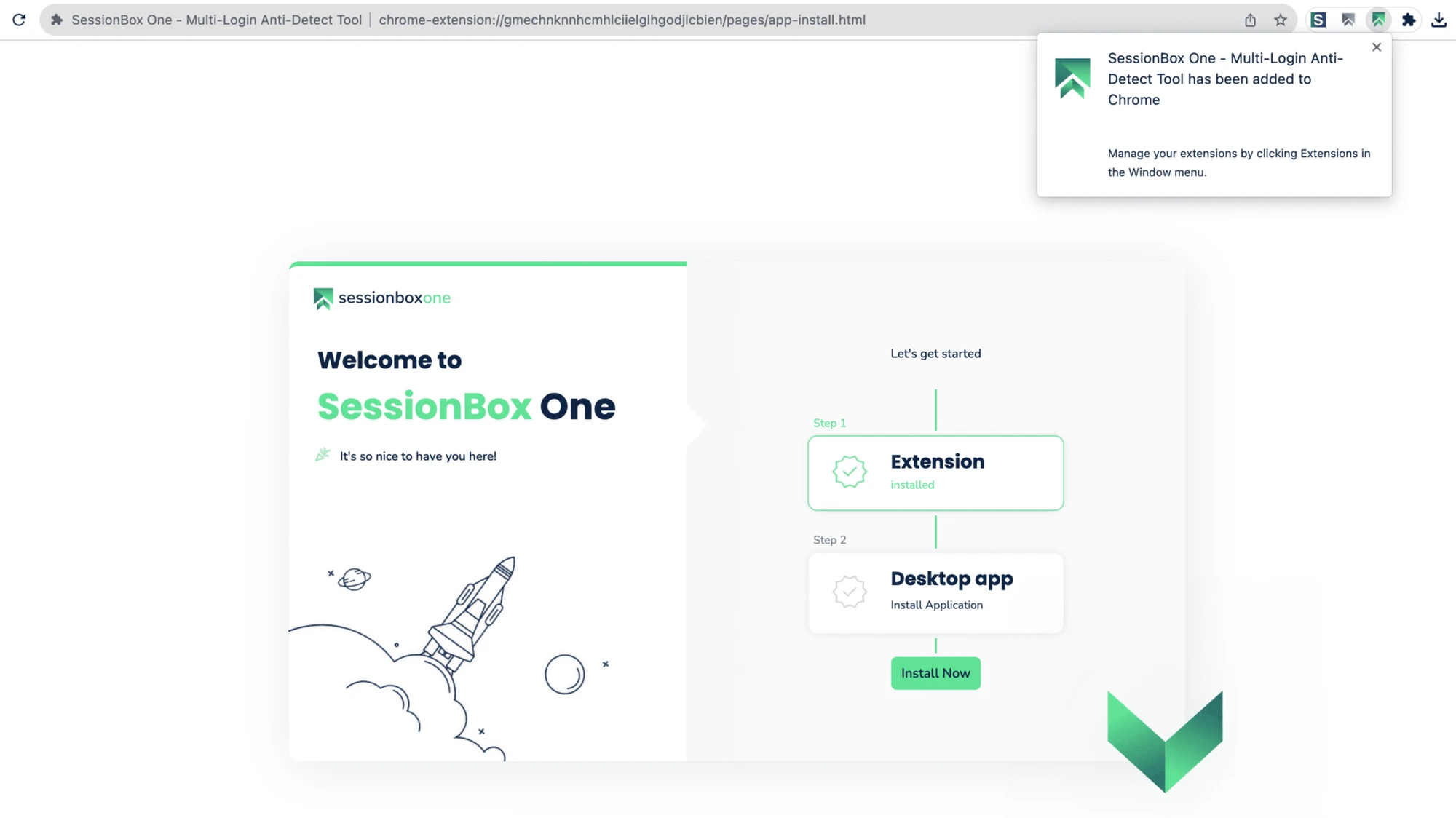
- SessionBox Oneをダウンロードします。公式ダウンロードページからWindowsまたはmacOS版を入手してください。全機能が使える7日間のトライアルが自動的に始まり、クレジットカードは不要です。
- アカウントごとにプロファイルを作成します。トレイアイコンから開くSessionBox Oneのウィンドウで作成し、異なるIPアドレスや所在地が必要な場合は、プロファイルごとに専用のプロキシを設定します。
- プロファイルをタブで開きます。内蔵ブラウザ、またはChrome、Edge、Firefoxのタブで開きます。タブにはプロファイルの色が付き、それぞれ独自のCookieが保持されるため、同じサイトで複数のアカウントに同時にログインしたままにできます。
元の拡張機能だけが必要な場合は、Chromeウェブストアからレガシー版のSessionBoxをインストールすることもできますが、SessionBox Oneより機能はシンプルです。Operaは、提供元の対応ブラウザ一覧に含まれていません。
アンチディテクトブラウザだが、少し違う
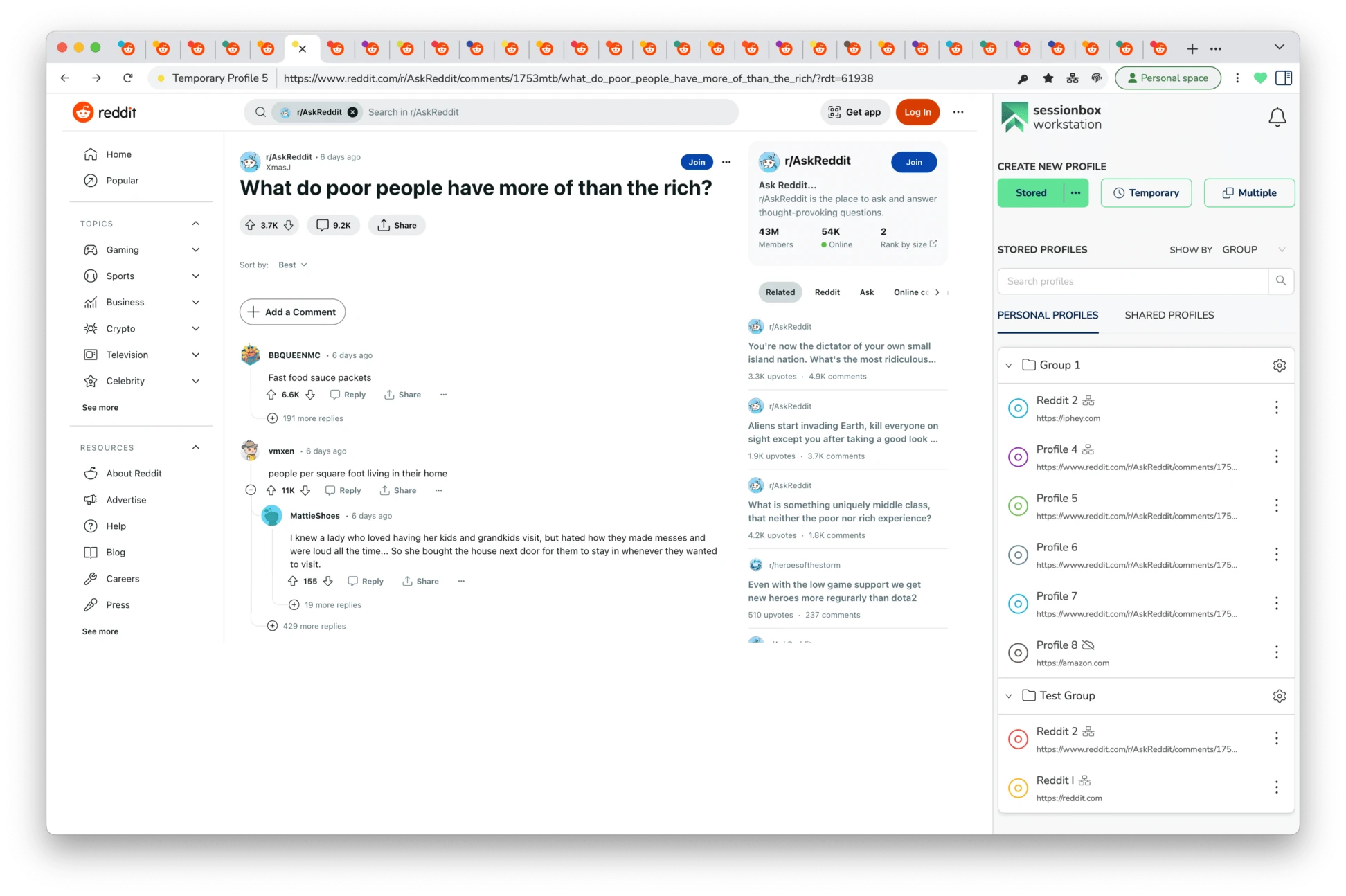
SessionBoxは、プロファイルを分けておくために色分けされたタブの仕組みを採用しています。
- 各プロファイル(セッション)に専用の色が割り当てられます。
- プロファイルに属するタブには、その色が付きます。
- どのタブがどのアカウントのものか、1つのウィンドウ内ですぐに見分けられます。
これに加えて、プロファイルごとのプロキシ、プロキシに合わせたタイムゾーンと位置情報の設定、プロキシとCookieの一括インポート、プロファイル用パスワードマネージャー、タブのアクションバー、1対1のプロファイル共有、チーム向けの共有スペースといった、マルチアカウント向けの定番機能が揃っています。プロキシには、1GBあたり$1で、1つの残高をレジデンシャル、モバイル、データセンターのいずれのトラフィックにも使えるFloppyDataが手頃な選択肢です。
色分けのしくみは、プロファイルが数個ならすぐに見分けられますが、数十個になると探しにくくなります。同社は、AIで複数アカウントを管理する新製品Eazy Sessionsも宣伝しています。
SessionBoxのメリットとデメリット
メリット
- 普段のブラウザで使えます:新しいブラウザに乗り換えず、Chrome、Edge、Firefoxとその拡張機能をそのまま使えます。
- シンプルなコンセプト:プロファイルが、1つのウィンドウ内の色分けされたタブとして存在します。
- 全機能が使えるトライアル:7日間、全機能を利用でき、クレジットカードは不要です。
- クラウドプロファイルが無制限:ProfessionalとTeamsで利用できます。
- 共有オプション:1対1のプロファイル共有は全プランで、共有スペースはProfessionalとTeamsで利用できます。
デメリット
- 無料プランがありません:トライアル終了後は有料になります。
- Hobbyにはフィンガープリント保護がありません:$12.99のプランではCookieとプロキシの分離のみで、保護は月額$59.99から始まります。
- チームの上限が小さい:Teamsプランは5シートまでで、それより大きなチームには個別見積もりが必要です。
- 色分けは規模の拡大に不向きです:プロファイルが増えるほど、見分けるのが難しくなります。
- デスクトップ専用:WindowsとmacOSのみで、同社はモバイルアプリの提供予定はないとしています。
SessionBox Oneの料金
SessionBoxには3つのプランがあり、無料プランはありません。アプリを初めてインストールすると、全機能が使える7日間のトライアルが自動的に始まります。
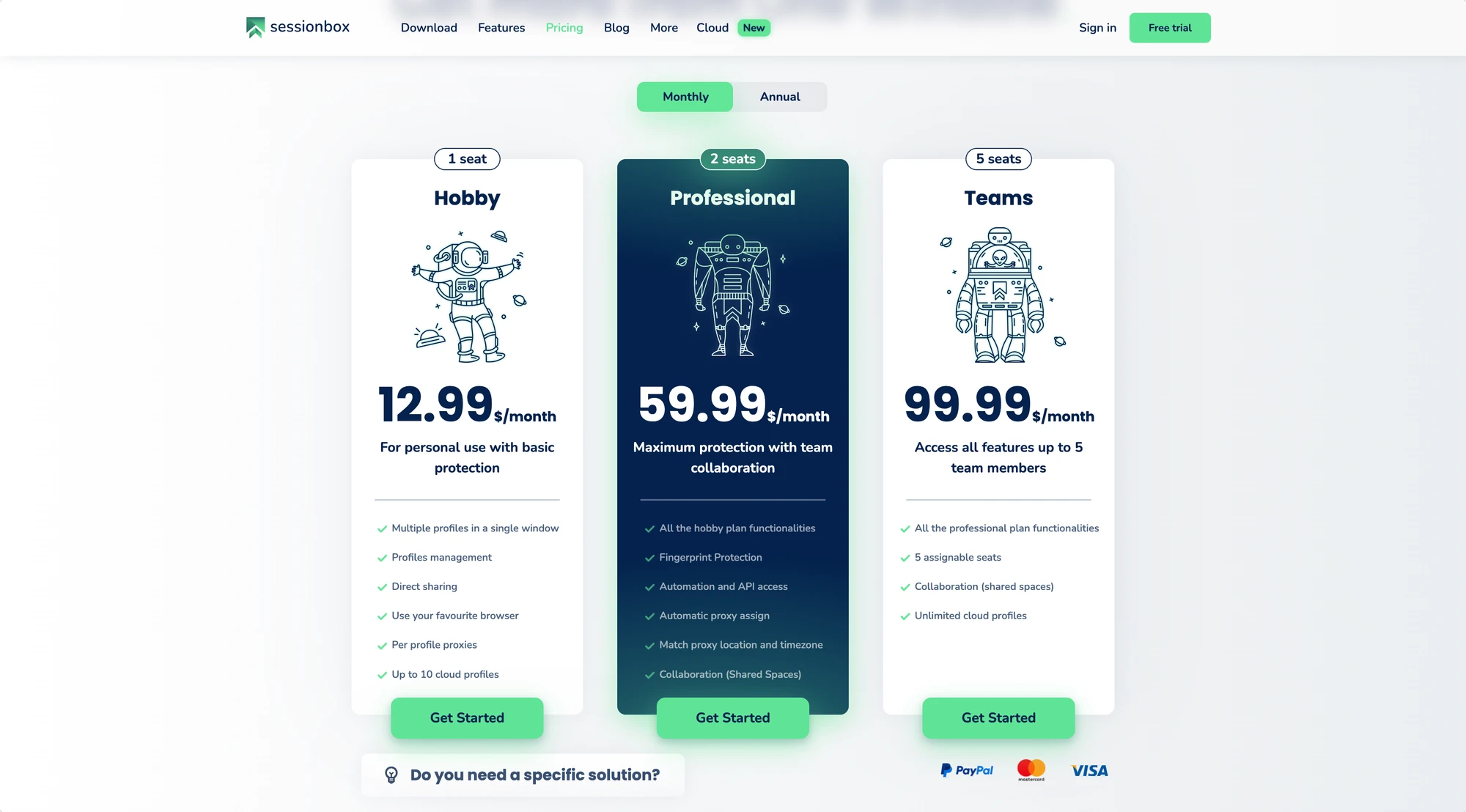
- Hobby:月額$12.99で、1シート、最大10個のクラウドプロファイルです。プロファイルごとのプロキシ、ダイレクト共有、お好みのブラウザを使えるオプションが付きますが、フィンガープリント保護、自動化、APIはありません。
- Professional:月額$59.99で、2シート、クラウドプロファイルは無制限です。フィンガープリント保護、自動化とAPIアクセス、プロキシの自動割り当て、プロキシに合わせた位置情報とタイムゾーンの設定、プロキシとCookieの一括インポート、共有スペースが加わります。
- Teams:月額$99.99で、Professionalの全機能に加え、割り当て可能な5シートが付きます。
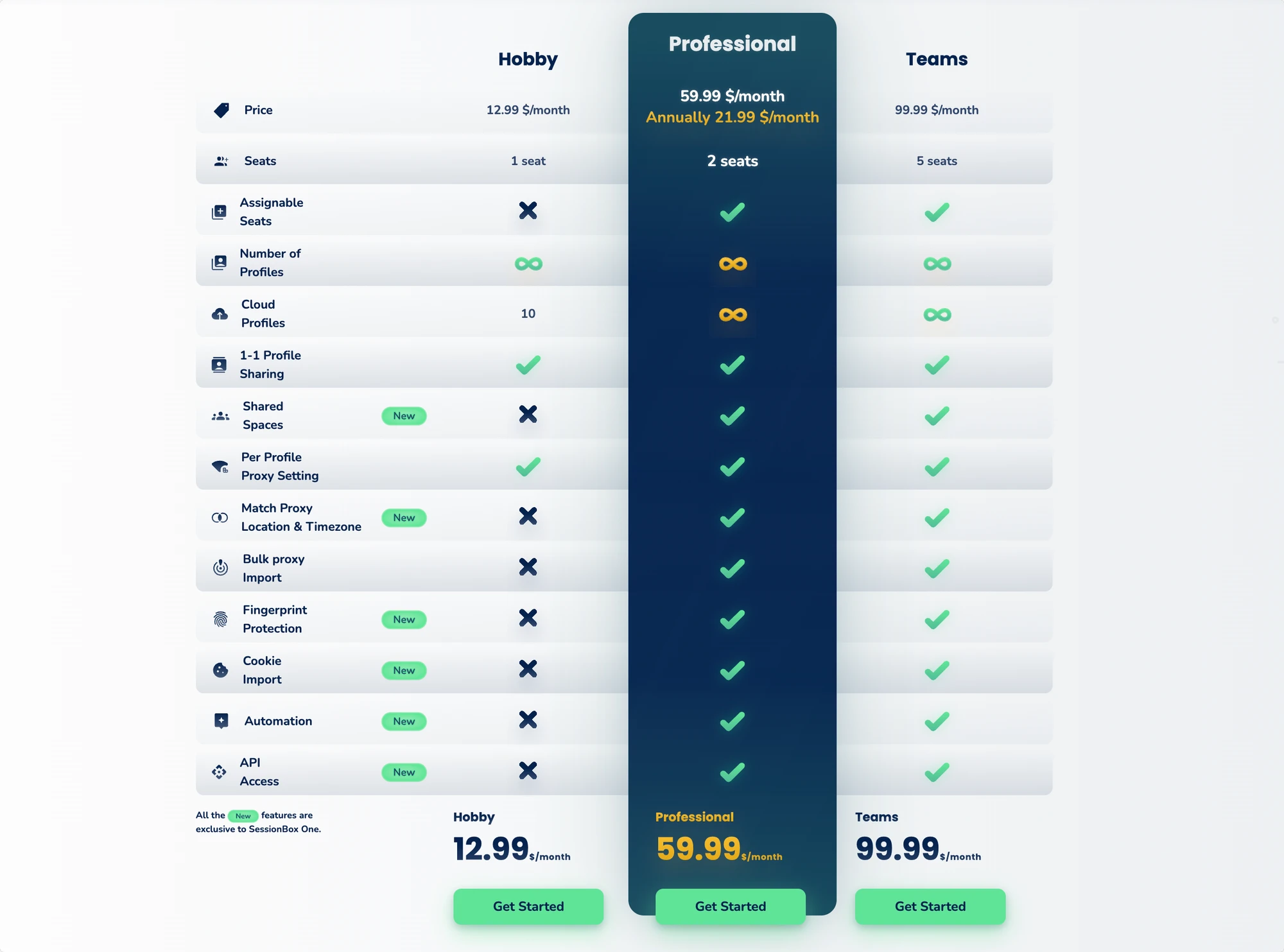
年払いにすると最大50%安くなりますが、料金ページでは年額の表示が箇所によって異なるため、決済時に合計金額をご確認ください。詳細は当サイトのSessionBox料金ガイド、最新のオファーは公式のSessionBox料金ページをご覧ください。
比較として、Gologinには3プロファイルまで使える永久無料プランがあり、有料プランはプロファイル10個で月額$9からです。フィンガープリント保護は全プランに含まれています。
SessionBoxの主な用途
- 小規模なソーシャルメディア管理:ログインとログアウトを繰り返さずに、少数のアカウントを1つのウィンドウで扱えます。
- 個人での利用:同じサイト上の仕事用、個人用、副業用のアカウントを分けて使えます。
- リスクの低いプラットフォーム:DiscordやRedditなど、厳格なフィンガープリント検知があまり問題にならないコミュニティで使えます。
- シンプルさを重視するユーザー:本格的なアンチディテクトブラウザは大がかりに感じられ、普段のブラウザのまま使いたい方に向いています。
SessionBoxはあなたに合っていますか?
次のような場合はSessionBoxを検討してみてください。
- 管理するアカウント数がそれほど多くない
- 普段のブラウザと拡張機能をそのまま使いたい
- チームが5人以下である
次のような場合は、ほかの選択肢をおすすめします。
- 限られた予算でフィンガープリント保護が必要
- 価値の高いアカウントを数十個管理している
- 5シートを超える利用枠、Linuxまたはモバイルでのアクセスが必要
- トライアル後も使い続けられる無料プランがほしい
SessionBox Oneレビューのまとめ
SessionBox Oneのコンセプトは明快で、すでに使っているブラウザの中で、プロファイルを色分けされたタブとして扱うというものです。理解しやすく、全機能が使えるトライアルがあり、上位プランではクラウドプロファイルが無制限です。
一方で、保護機能には相応の価格がかかります。フィンガープリント保護は月額$59.99からで、無料プランはなく、チームは5シートまでです。リスクの低いアカウントや個人ユーザーには便利なツールですが、価値の高いアカウントを扱う場合は、専用のアンチディテクトブラウザと比較することをおすすめします。
検討する価値のある代替案:Gologin
月額$59.99を払わずにフィンガープリント保護が必要なら、当サイトのイチオシであるGologinをお試しください。3プロファイルまでの永久無料プランでも、すべてのプロファイルに一貫した独自のフィンガープリントが割り当てられます。有料プランは月額$9(年払いでは月額$4.50)からで、チームメンバーとプロファイル共有も含まれています。Windows、macOS、Linux、Androidで動作するほか、インストール不要のクラウドブラウザも利用できます。詳しくはGologinレビューと、SessionBox vs Gologinの比較をご覧ください。
比較記事

よくある質問
SessionBox Oneとは何ですか?
SessionBox Oneは、ハンガリーの開発元Box Labsが提供するマルチアカウント管理ツールです。デスクトップアプリとブラウザ拡張機能により、タブをそれぞれ独自のCookieとプロキシを持つ個別のプロファイルにでき、上位プランではフィンガープリント保護、自動化、チーム共有も利用できます。従来のSessionBox拡張機能も、レガシー版として引き続き提供されています。
SessionBoxはFirefoxやEdgeでも使えますか?
はい。提供元によると、SessionBox OneはChrome、Edge、Firefoxに対応しているため、普段お使いのブラウザや拡張機能をそのまま使えます。Operaは対応リストに含まれていません。従来のレガシー拡張機能も、Chromeウェブストアで引き続き入手できます。
SessionBoxに無料プランやトライアルはありますか?
無料プランはありません。SessionBox Oneを初めてインストールすると、全機能が使える7日間の無料トライアルが始まります。クレジットカードは不要です。
SessionBoxの料金はいくらですか?
Hobbyは月額$12.99(1シート、クラウドプロファイル10個)、Professionalは月額$59.99(2シート)、Teamsは月額$99.99(5シート)です。年払いにすると最大50%安くなります。
SessionBoxはブラウザフィンガープリントを保護しますか?
ProfessionalプランとTeamsプランのみです。HobbyプランではCookieを分離し、プロファイルごとにプロキシを設定できますが、フィンガープリント保護は含まれません。
SessionBoxはどこからダウンロードできますか?
WindowsまたはmacOS向けに、公式ダウンロードページ sessionbox.io/download から入手できます。7日間のトライアルは自動的に始まり、クレジットカードは不要です。レガシー拡張機能はChromeウェブストアにあります。モバイルアプリはなく、同社は今のところ提供予定はないとしています。