Wave Browser không phải virus, nhưng nhiều người coi nó là chương trình có khả năng không mong muốn (PUP). Đây là một trình duyệt hoạt động bình thường dựa trên Chromium cho Windows và Mac, tuy nhiên Malwarebytes phát hiện nó dưới tên PUP.Optional.Wave, và người dùng thường thấy nó trên máy tính mà không nhớ đã cài. Kết luận của chúng tôi: nếu bạn không tự chọn Wave Browser, hãy gỡ bỏ nó; nếu bạn chủ động cài, nó vẫn dùng được, nhưng các trình duyệt có uy tín cung cấp những tính năng tương tự mà bạn ít phải đánh đổi hơn.
Wave Browser là gì?
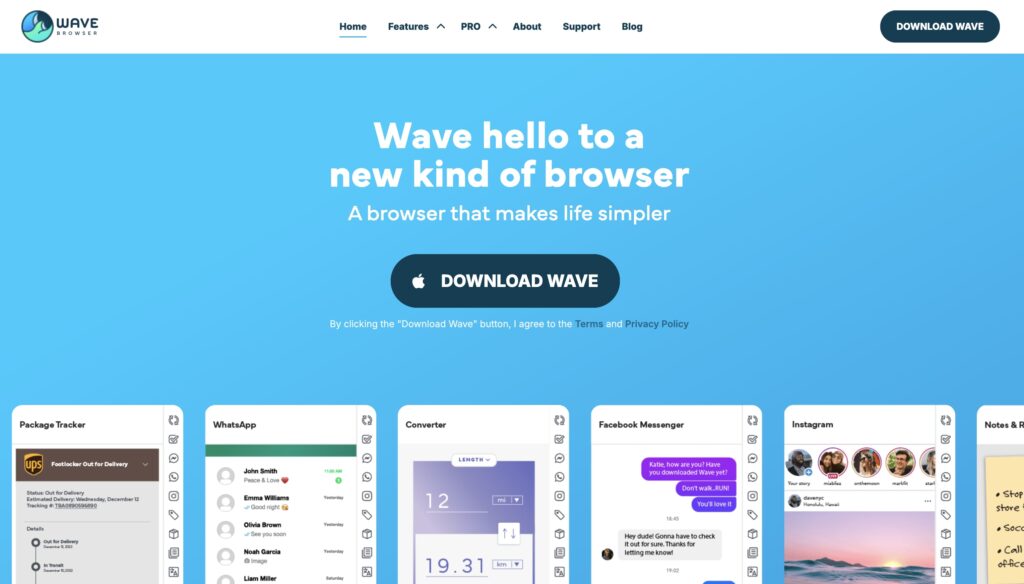
Wave Browser được xây dựng trên Chromium, cùng nhân mã nguồn mở với Google Chrome và Microsoft Edge. Tính đến tháng 10 năm 2026, trình duyệt này vẫn được quảng bá tích cực cho Windows và macOS, với trình chặn quảng cáo, "Threat Shield" bảo vệ trước các trang web và tiện ích mở rộng có nguy cơ gây hại, công cụ sắp xếp tab và trợ lý AI có tên Wave PRO AI. Thông điệp quảng bá của trình duyệt này tập trung vào bảo vệ môi trường: Wave cho biết dùng doanh thu để tài trợ dọn rác đại dương cùng đối tác 4ocean.
Doanh thu đó chủ yếu đến từ tìm kiếm. Các lượt tìm kiếm trong Wave mặc định đi qua Yahoo, và Wave cho biết họ kiếm tiền thông qua các quan hệ hợp tác về công cụ tìm kiếm và các hợp tác khác. Bạn có thể đổi công cụ tìm kiếm trong phần cài đặt.
Các vấn đề tiềm ẩn của Wave Browser
Cách nó được cài đặt:
Nhiều người nói rằng họ không hề chủ động cài Wave. Theo nhiều báo cáo, nó thường xuất hiện qua quảng cáo trực tuyến hoặc đi kèm phần mềm miễn phí khác, khi người dùng bấm qua trình cài đặt quá nhanh.
Phần mềm bảo mật gắn cờ:
Malwarebytes phân loại Wave Browser là PUP.Optional.Wave. Nhãn này có nghĩa là có khả năng không mong muốn chứ không phải độc hại: chương trình không được thiết kế để phá hoại máy tính của bạn, nhưng có thể xuất hiện mà không có sự đồng ý rõ ràng hoặc thay đổi các thiết lập mà bạn không yêu cầu.
Những thay đổi không mong muốn:
Người dùng thường báo cáo Wave tự đặt mình làm trình duyệt mặc định, tự khởi động cùng Windows và đổi công cụ tìm kiếm. Những thay đổi này gây khó chịu hơn là nguy hiểm, nhưng khiến trình duyệt khó bị phớt lờ.
Quyền riêng tư:
Một trình duyệt có thu nhập phụ thuộc vào các hợp tác tìm kiếm sẽ có động cơ khuyến khích bạn tiếp tục tìm kiếm thông qua trình duyệt đó. Hãy đọc chính sách quyền riêng tư của Wave trước khi quyết định giữ lại, đặc biệt nếu nó xuất hiện mà bạn không chủ động chọn.
Phía nhà phát triển:
Wave cho biết các bản phát hành hiện tại cho Windows và macOS đã được chứng nhận bởi AppEsteem, một tổ chức kiểm tra phần mềm dành cho người tiêu dùng về việc công khai thông tin rõ ràng, sự đồng ý của người dùng, hành vi cài đặt và khả năng gỡ cài đặt dễ dàng.
Cách giữ an toàn
Nếu Wave Browser có trên thiết bị của bạn mà bạn không muốn dùng, đây là cách gỡ bỏ hoàn toàn.
Gỡ cài đặt trên Windows 11 hoặc 10:
Đóng Wave, mở Settings, vào Apps, sau đó Installed apps (Apps & features trên Windows 10), tìm Wave Browser và chọn Uninstall.
Xóa phần còn sót lại trên Windows:
Mở Task Manager (Ctrl + Shift + Esc) và tắt mọi mục Wave trong Startup apps. Trong Task Scheduler, xóa các tác vụ có tên bắt đầu bằng Wave. Sau đó kiểm tra thư mục AppData\Local của người dùng (nhập %LocalAppData% trong File Explorer) và Program Files xem còn thư mục Wave nào không, rồi xóa đi.
Gỡ cài đặt trên Mac:
Thoát Wave, kéo nó từ Applications vào Thùng rác, xóa nó trong System Settings, General, Login Items và xóa mọi thư mục Wave trong ~/Library/Application Support.
Đặt lại mặc định:
Đặt lại trình duyệt bạn muốn dùng (Settings, Apps, Default apps trên Windows; System Settings, Desktop & Dock trên Mac), sau đó kiểm tra các trình duyệt còn lại xem có thay đổi công cụ tìm kiếm hoặc tiện ích mở rộng nào mà bạn không cài không.
Quét hệ thống:
Quét bằng Microsoft Defender hoặc Malwarebytes để phát hiện mọi thứ đi kèm cùng trình cài đặt.
Dùng các trình duyệt đáng tin cậy:
Chrome, Edge, Firefox, Safari, Brave và DuckDuckGo được các công ty uy tín phát triển công khai và nhận cập nhật bảo mật thường xuyên. Nếu mục tiêu của bạn là quyền riêng tư, hãy xem danh sách trình duyệt tốt nhất cho quyền riêng tư của chúng tôi.
Lời kết
Wave Browser không phải mã độc, và các bản phát hành hiện tại dường như tuân theo quy tắc cài đặt nghiêm ngặt hơn trước. Nhưng nó vẫn bị phân loại là chương trình có khả năng không mong muốn, thường xuất hiện mà người dùng không chủ động lựa chọn, và mô hình kinh doanh dựa trên các thỏa thuận tìm kiếm. Nếu bạn không chủ động cài, hãy gỡ nó và dọn sạch phần còn sót lại. Nếu muốn một trình duyệt miễn phí có khả năng bảo vệ quyền riêng tư, Brave, Firefox hoặc DuckDuckGo là lựa chọn an toàn hơn.
FAQ
Wave Browser có giống Chrome không?
Không. Wave được xây dựng trên Chromium, dự án mã nguồn mở đứng sau Chrome, nên giao diện và cách hoạt động khá giống Chrome, nhưng đây là sản phẩm riêng của một công ty khác, với công cụ tìm kiếm mặc định, tính năng và mô hình kinh doanh riêng.
Wave Browser có phải virus không?
Không. Wave Browser không phải virus, nhưng các công cụ bảo mật như Malwarebytes xếp nó vào nhóm chương trình có khả năng không mong muốn vì cách nó thường được cài đặt và những thiết lập mà nó thay đổi.
Wave Browser xuất hiện trên máy tính của tôi bằng cách nào?
Thường là qua quảng cáo hoặc trình cài đặt đi kèm: nó được đề xuất cùng phần mềm miễn phí và được cài khi người dùng chấp nhận các tùy chọn mặc định. Hãy luôn chọn cài đặt tùy chỉnh và bỏ chọn các đề xuất bổ sung khi cài chương trình miễn phí.
Làm thế nào để gỡ Wave Browser?
Trên Windows, hãy gỡ cài đặt trong Settings, Apps, Installed apps, sau đó tắt các mục khởi động của nó, xóa các tác vụ đã lên lịch và xóa mọi thư mục Wave còn sót lại trong %LocalAppData%. Trên Mac, kéo nó vào Thùng rác và xóa khỏi Login Items. Cuối cùng, hãy quét bằng Microsoft Defender hoặc Malwarebytes.
Làm thế nào để Wave Browser không tự bật lên nữa?
Tắt Wave trong Task Manager ở mục Startup apps trên Windows hoặc trong Login Items trên Mac, xóa các tác vụ của nó trong Task Scheduler và đặt một trình duyệt khác làm mặc định. Nếu nó vẫn quay lại, hãy gỡ cài đặt hoàn toàn và quét mã độc.
Làm thế nào để loại bỏ hẳn Wave Browser?
Gỡ cài đặt, xóa các mục khởi động, tác vụ đã lên lịch và thư mục còn sót lại, rồi quét mã độc. Để nó không quay lại, hãy tránh các nút "tải miễn phí" trên trang đầy quảng cáo và chọn cài đặt tùy chỉnh để bỏ chọn các đề xuất đi kèm.